Раздел 01 · Регистрация
Регистрация и первичная настройка УК
Полный путь от создания кабинета до запуска платформы. Девять шагов — выполняйте последовательно.
Создайте кабинет УК
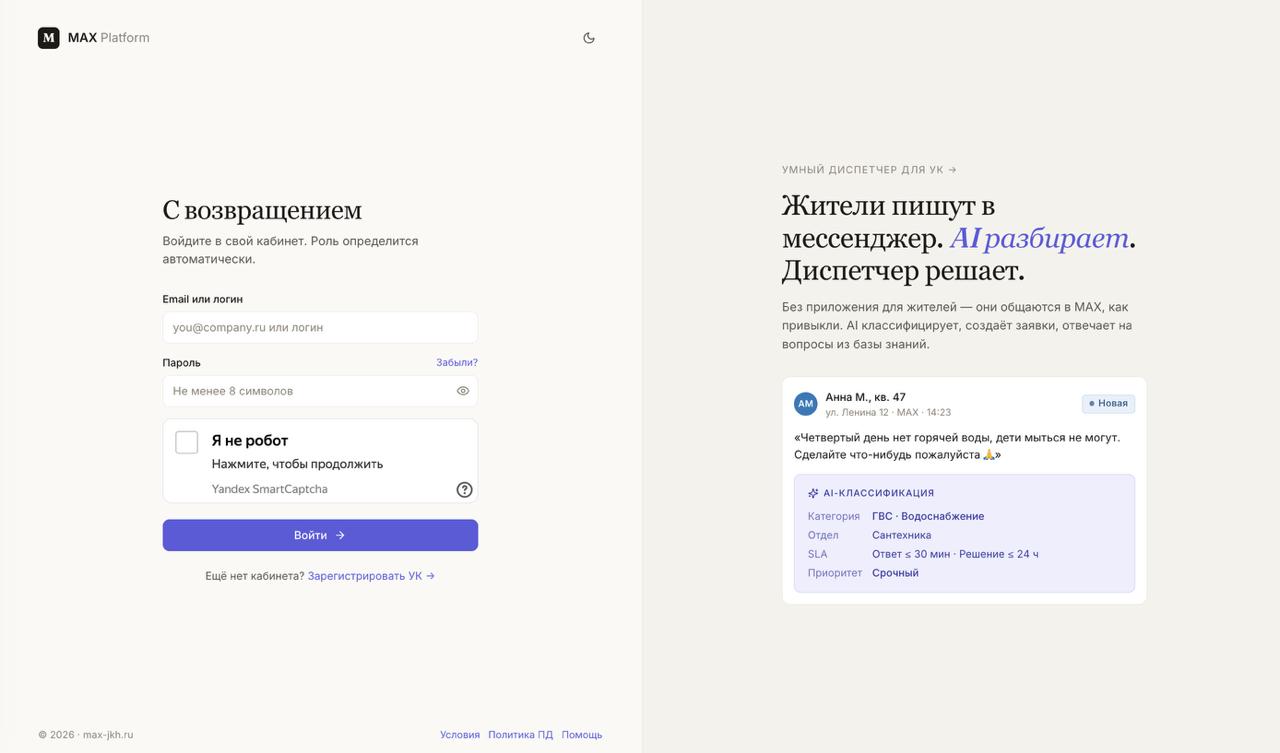
На странице входа, под кнопкой Войти, нажмите Зарегистрировать УК.
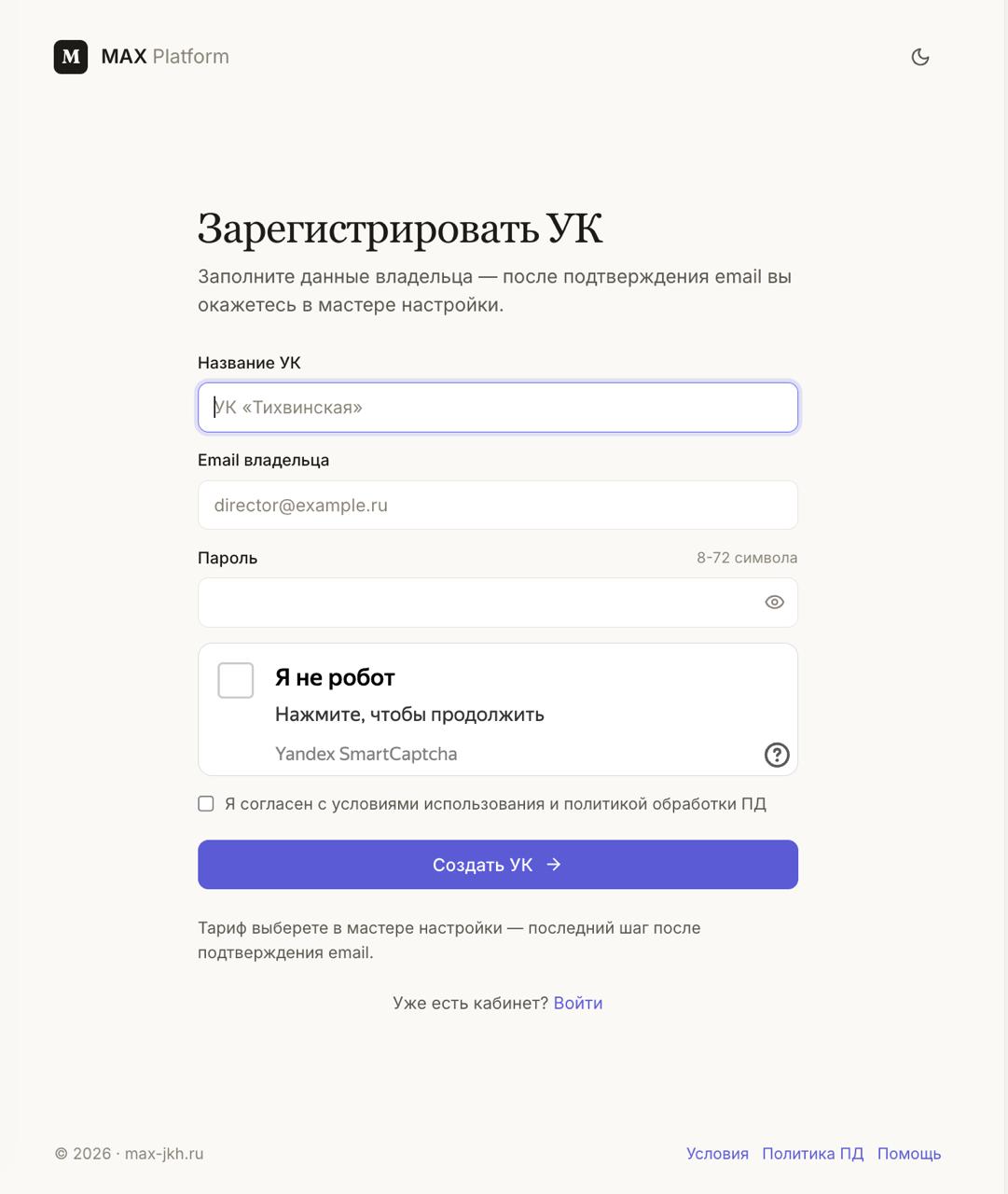
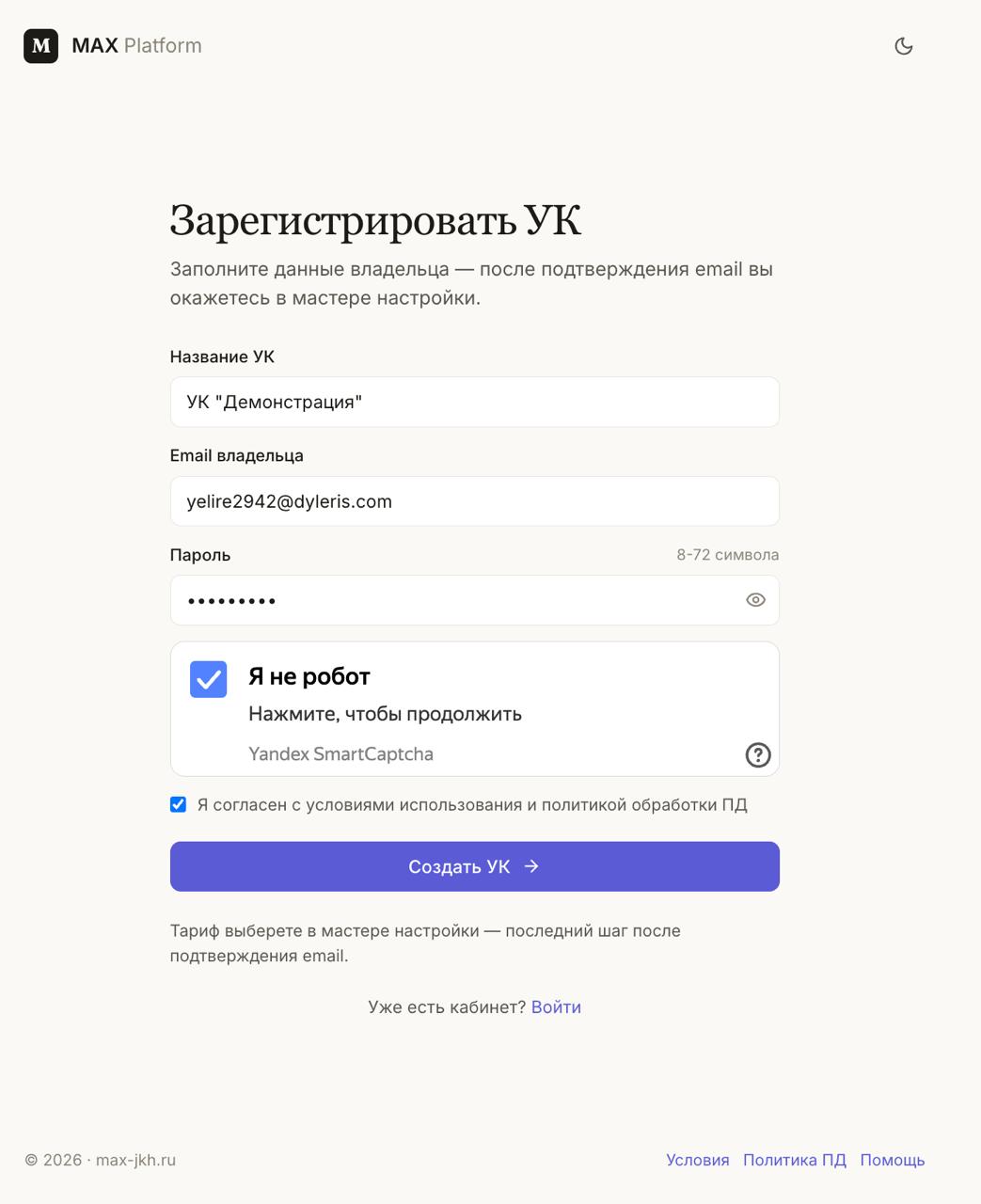
Заполните название УК, рабочую почту и придумайте надёжный пароль. Отметьте «Я не робот» и нажмите Создать УК.
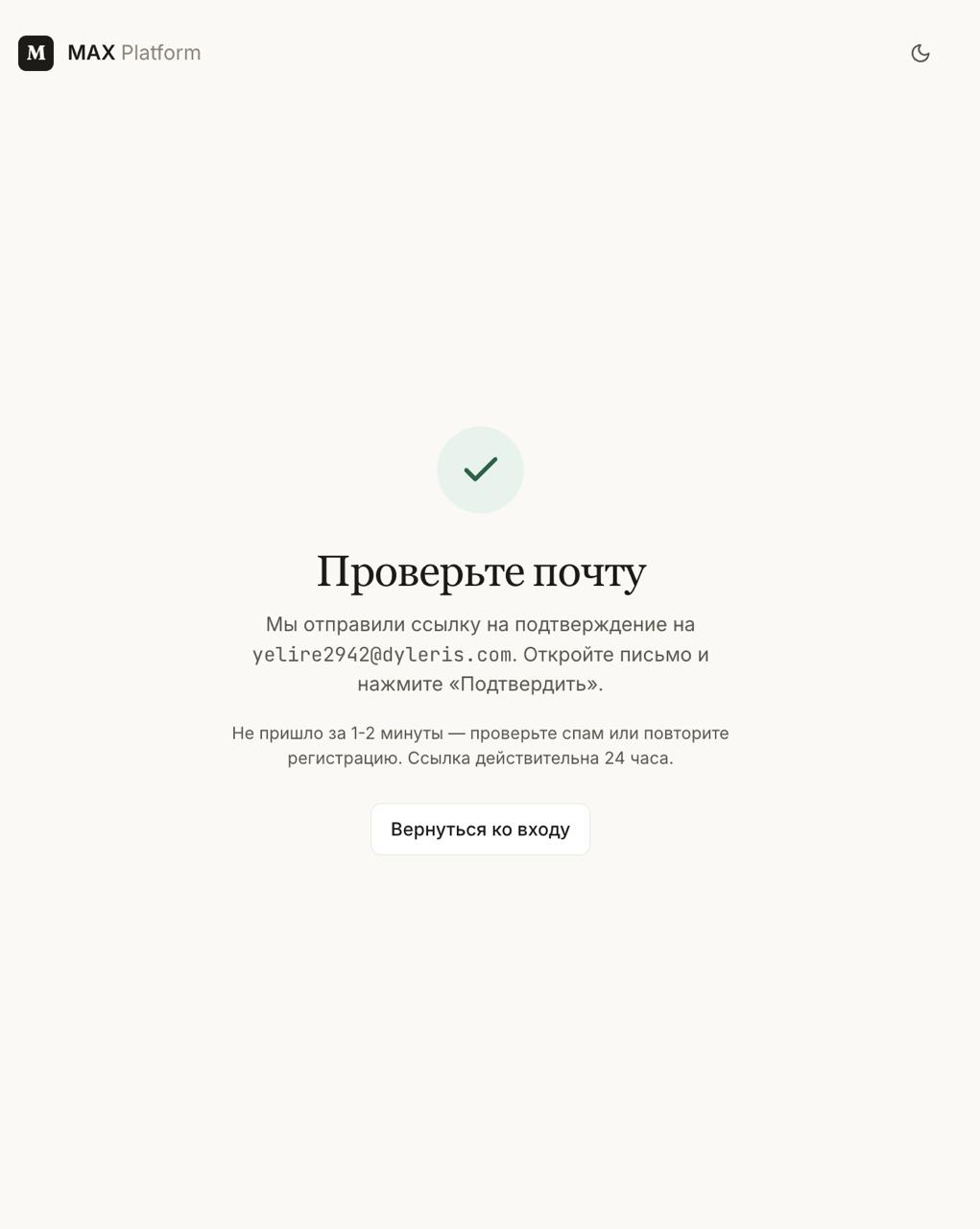
Подтвердите почту
Откройте указанный почтовый ящик и перейдите по ссылке из письма, чтобы подтвердить адрес.
Мастер · шаг 1 из 6
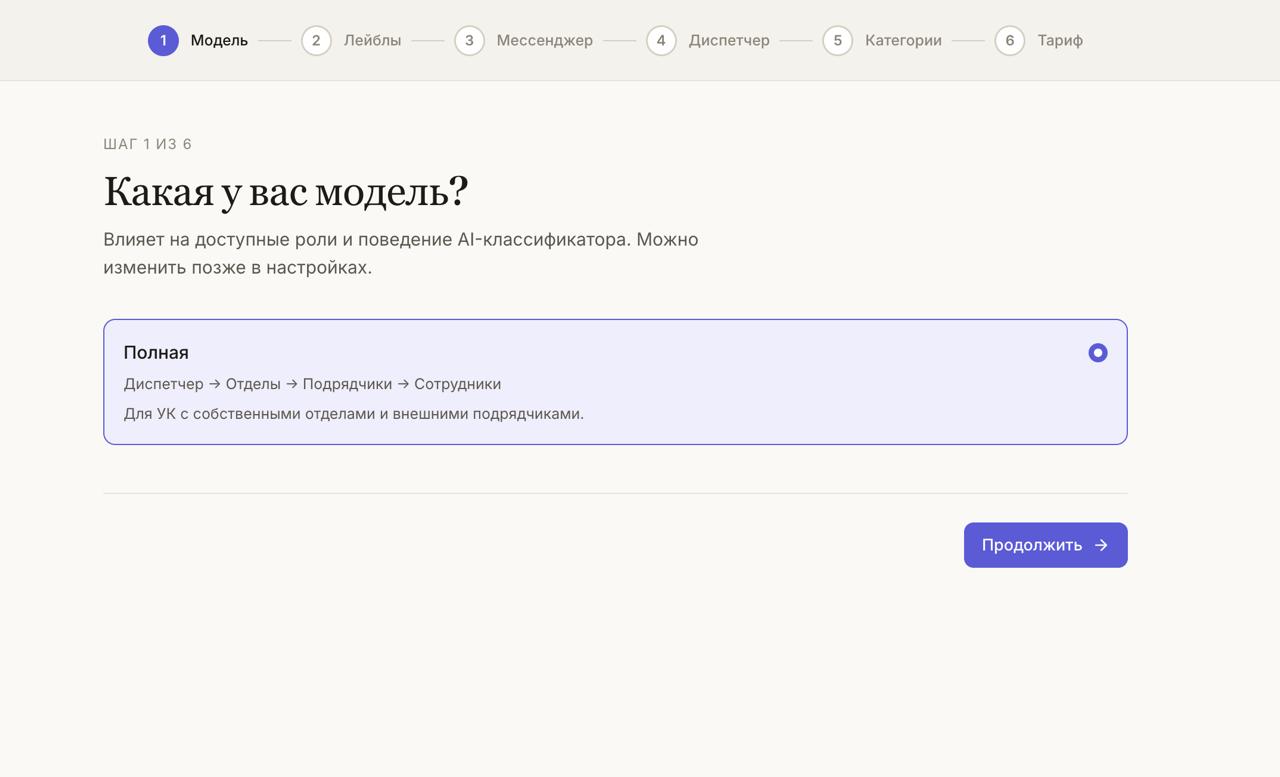
Выберите модель
Перейдя по ссылке из письма, вы попадёте в мастер настройки. Сейчас доступна одна модель — «Полная», она покрывает потребности УК любого масштаба. Выберите её и нажмите Продолжить.
Мастер · шаг 2 из 6
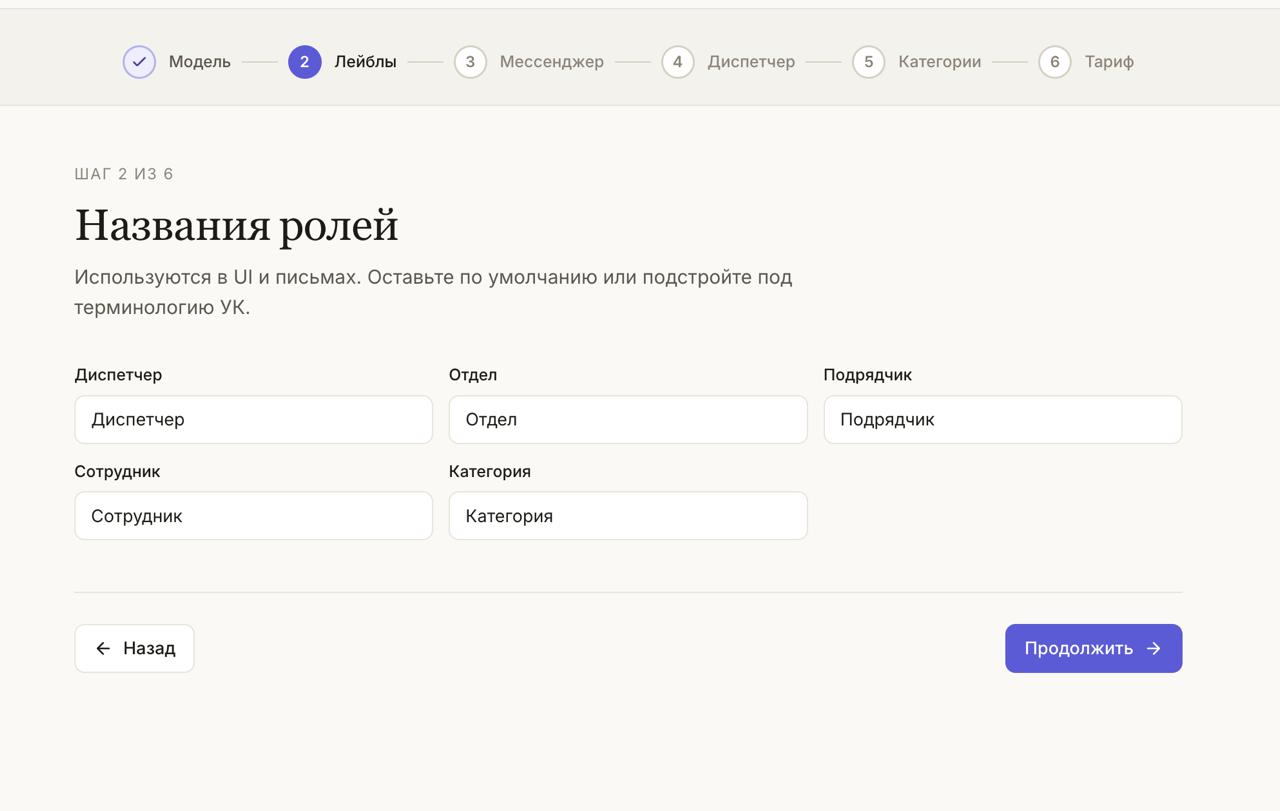
Названия ролей
Можно оставить значения по умолчанию — просто нажмите Продолжить.
При желании измените их под терминологию вашей УК — например, «Департамент» вместо «Отдел».
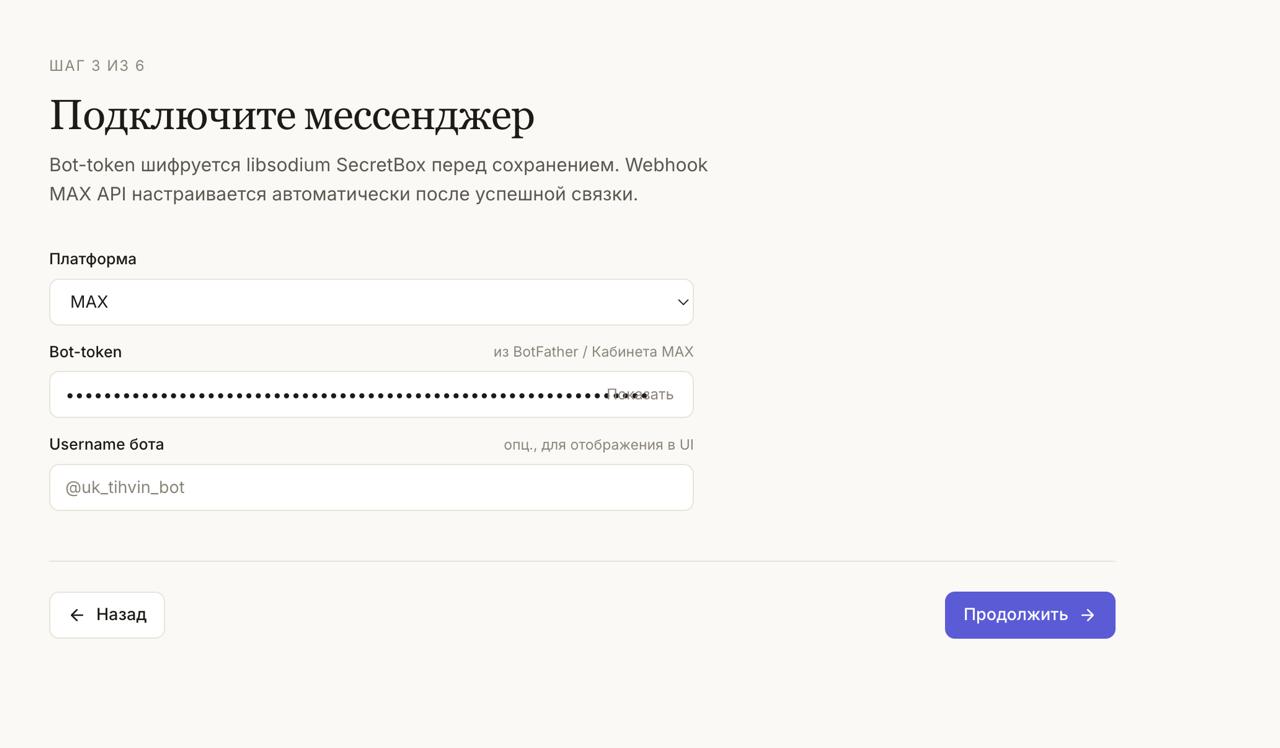
Мастер · шаг 3 из 6
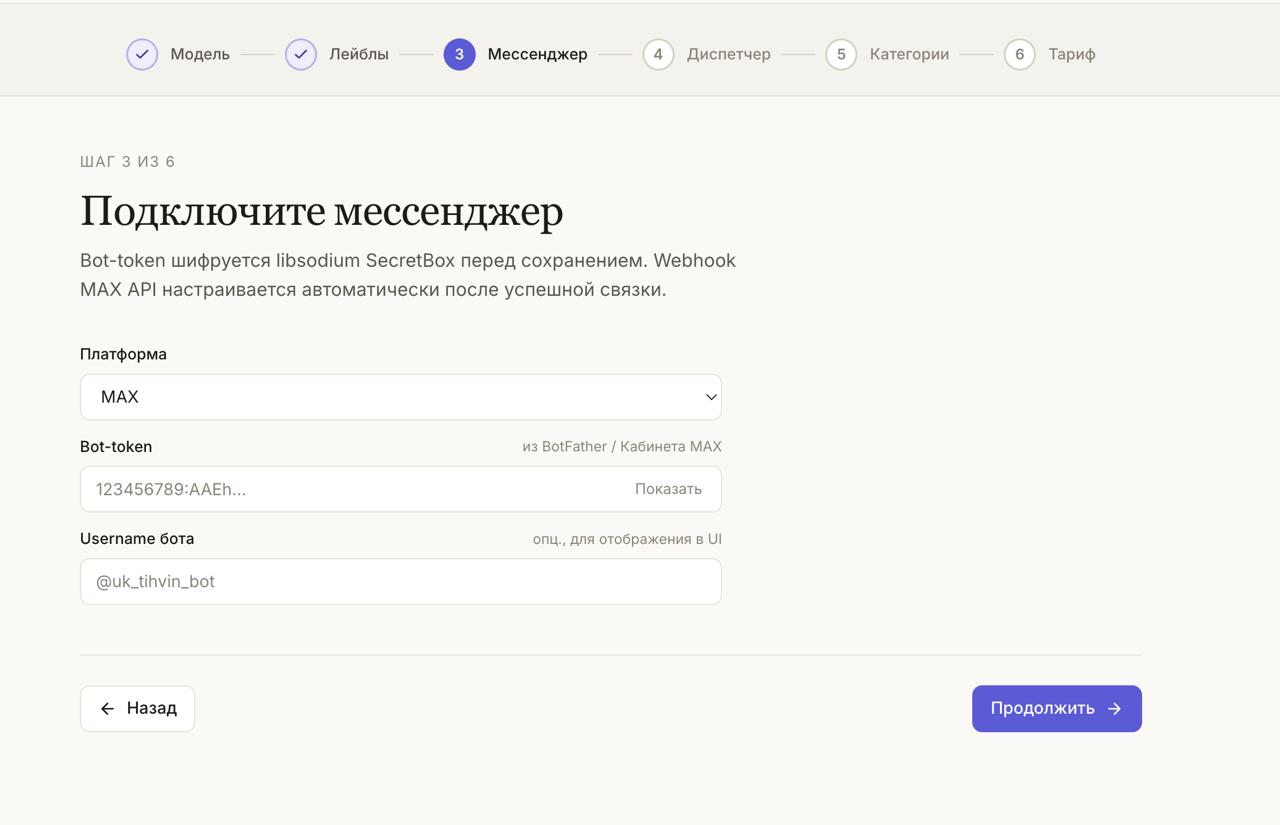
Подключите мессенджер
Вставьте токен бота в поле «Bot-token» — через этого бота жители будут отправлять обращения.
Мастер · шаг 4 из 6
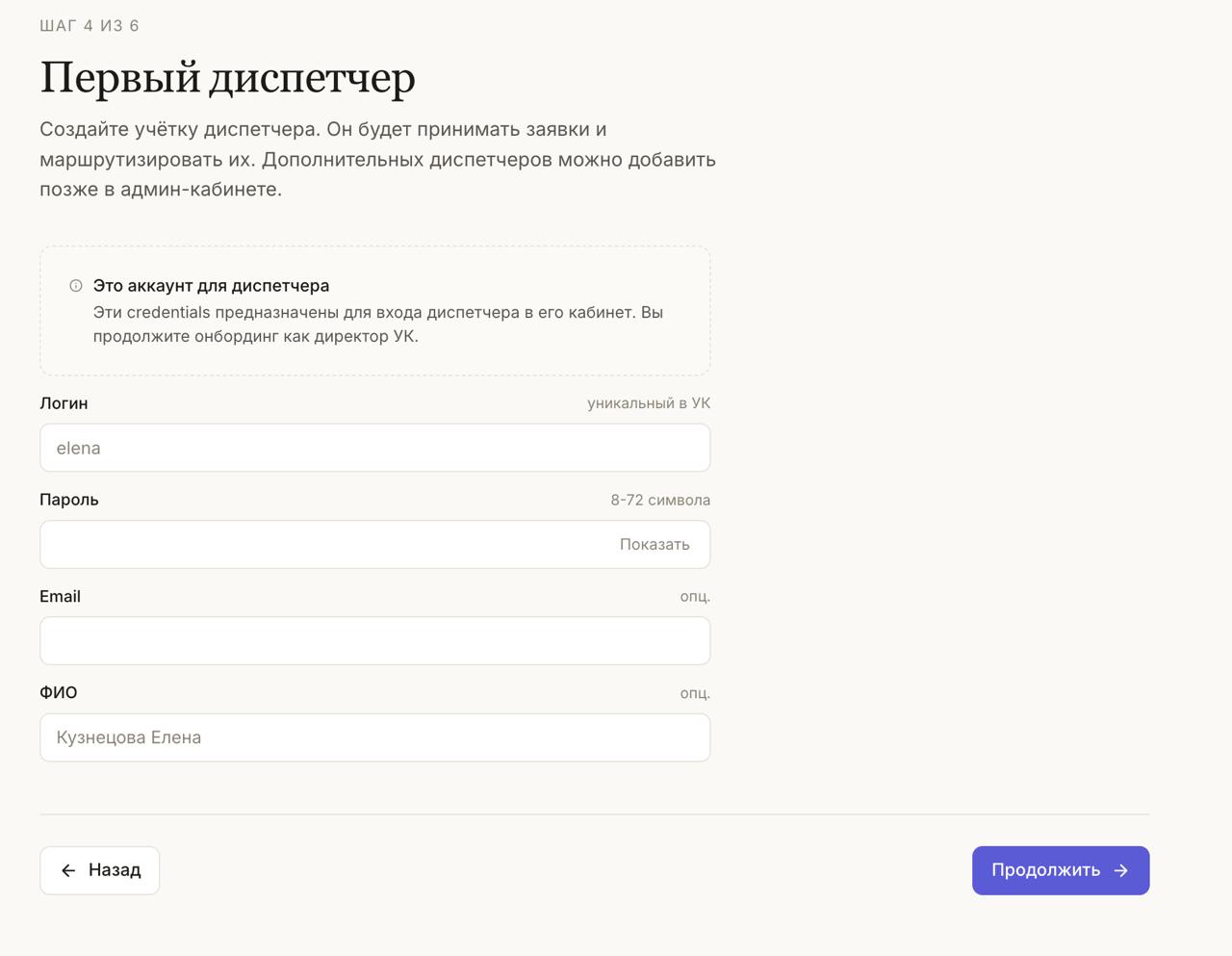
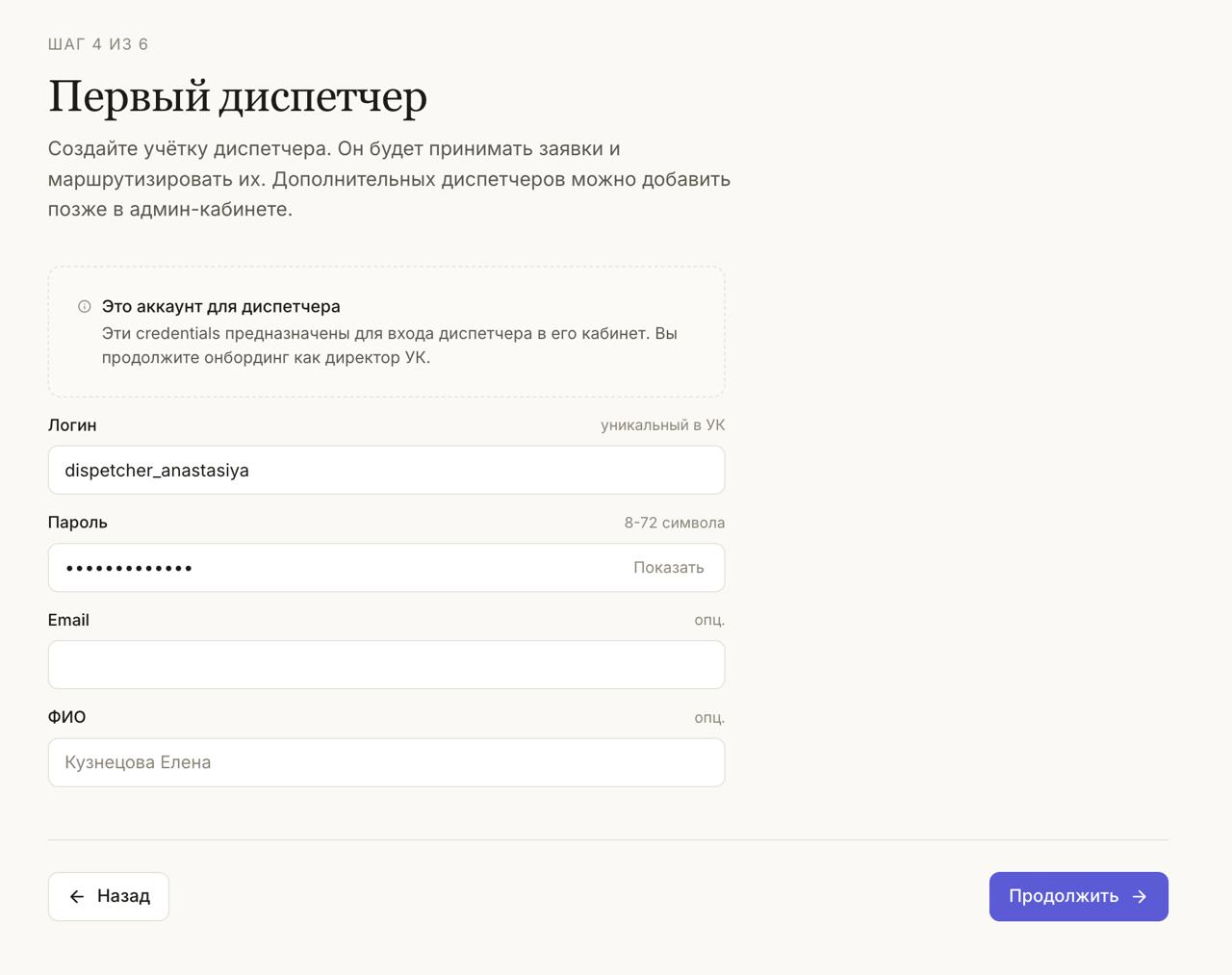
Создайте диспетчера
Создайте учётную запись диспетчера — её вы передадите сотруднику. Логин укажите латиницей, пароль задайте сложный и сохраните. Поля «Email» и «ФИО» необязательны.
Мастер · шаг 5 из 6
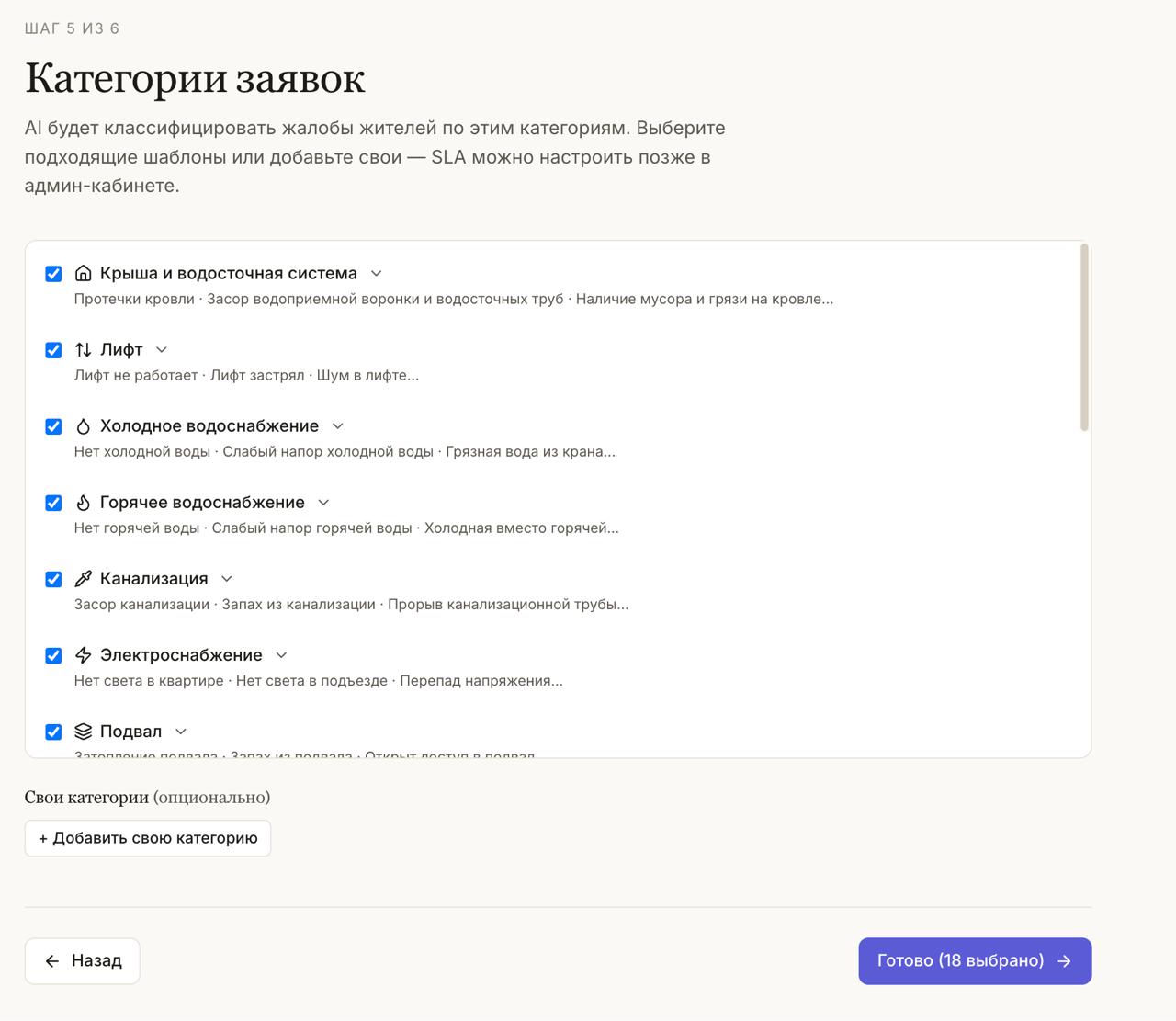
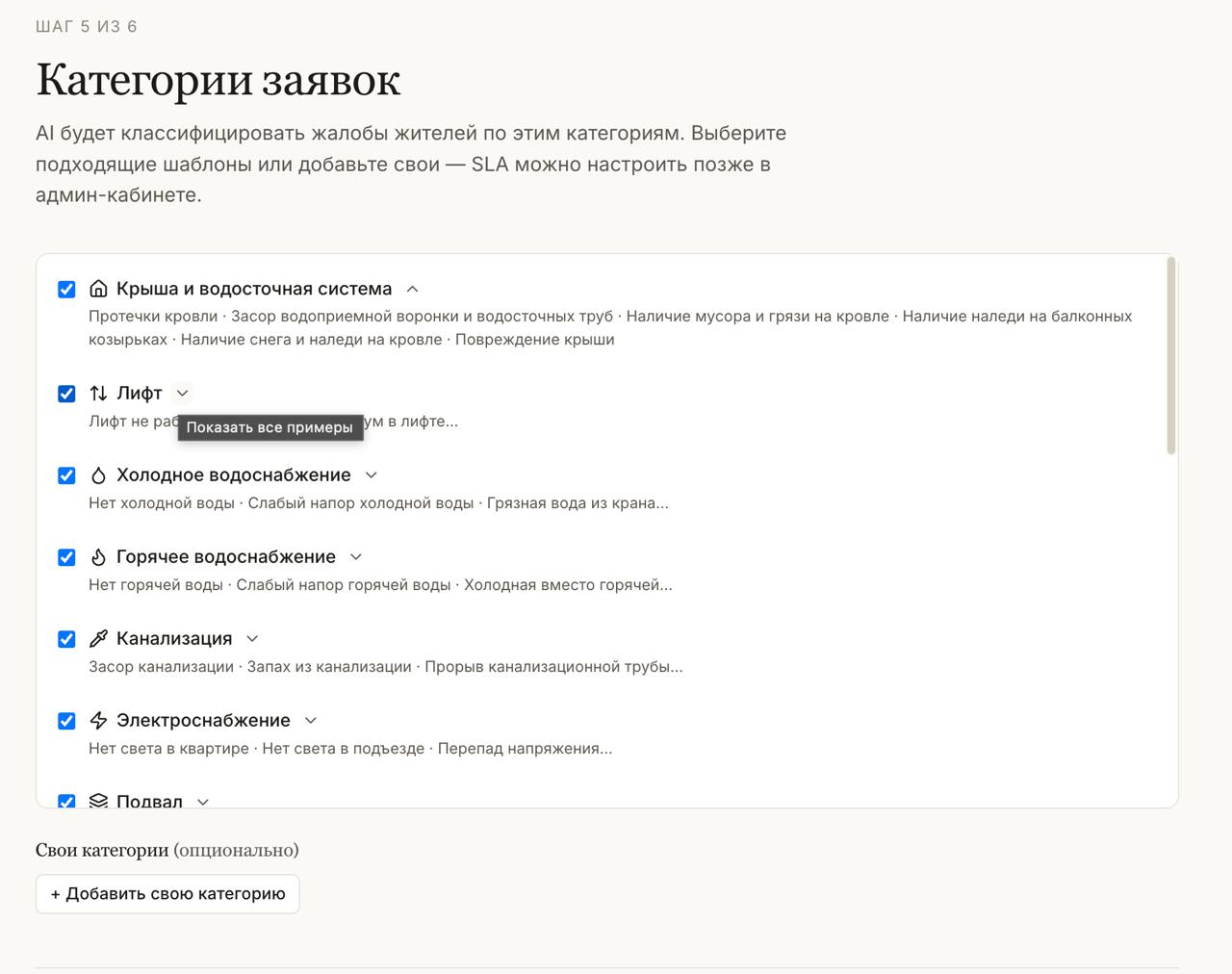
Категории заявок
На старте предложено 18 стандартных категорий — рекомендуем оставить все для корректной категоризации заявок.
Нажмите на категорию, чтобы посмотреть, что в неё входит. Позже состав можно отредактировать или добавить свои категории в кабинете.
Мастер · шаг 6 из 6
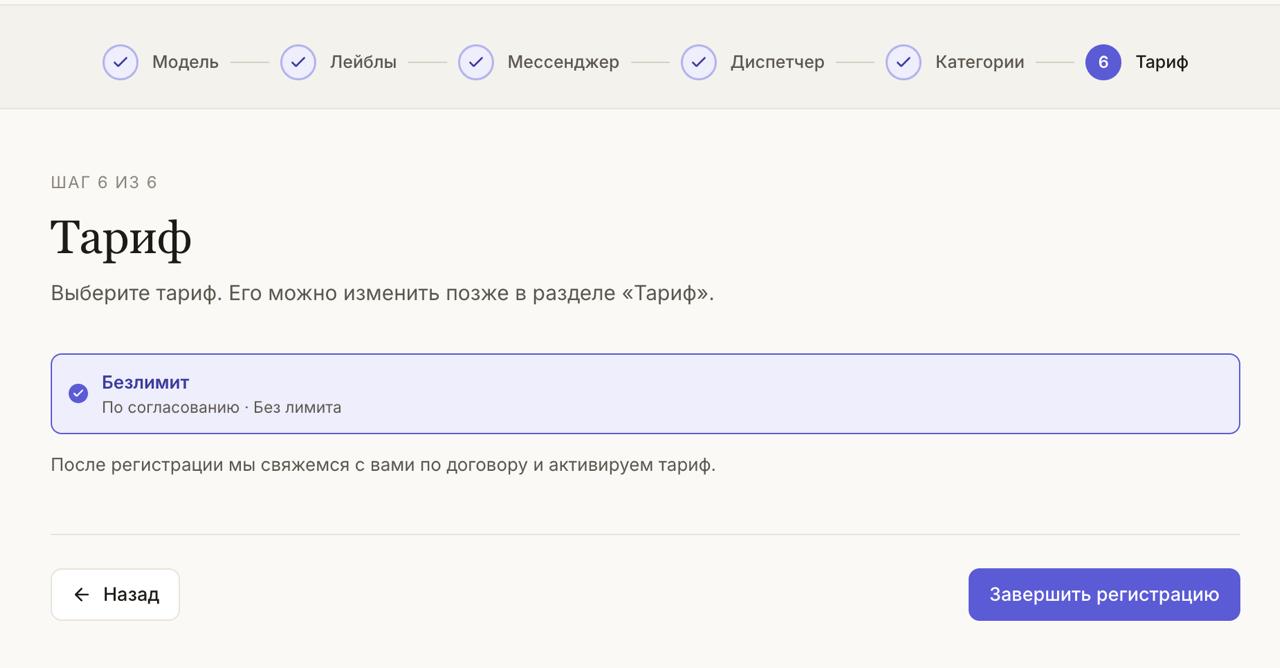
Выберите тариф
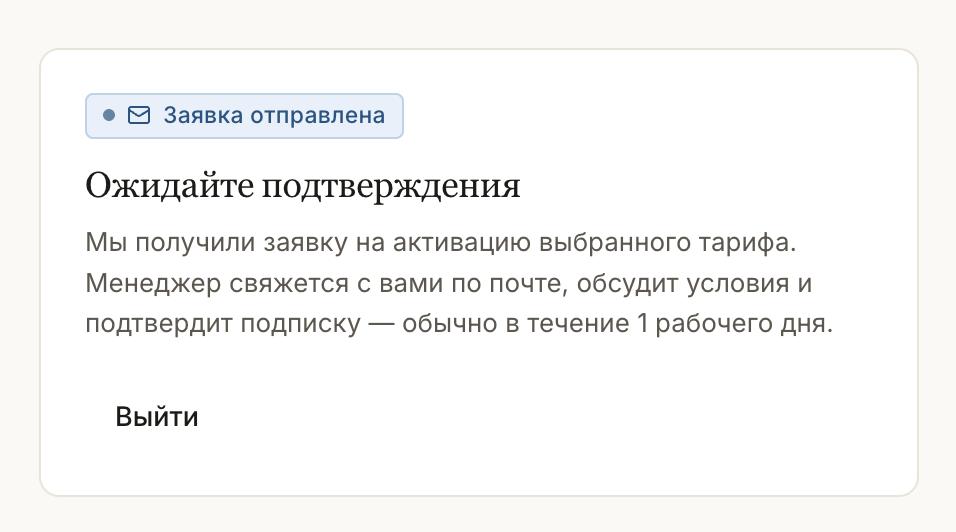
Сейчас доступен единый тариф — «Безлимит». Выберите его и нажмите Завершить регистрацию. Доступ предоставляется после готовности документов.
Ожидайте доступа
Заявка отправлена. По готовности документов вам оперативно выдадут доступ к платформе — обычно в течение 1 рабочего дня. Дальше переходите к разделу «С чего начать».